
Woventico Core · Ürünler ve stok
Ürün görselleri ve galeri sıralaması
Son güncelleme: 10.10.2026
WOVENTICO CORE / Ürünler ve stok
Ürün görselleri ve galeri sıralaması
Liste kartında kullanılacak ana görseli ve detay sayfasındaki ek fotoğrafları düzenleyin. Fotoğraf sırasını müşterinin ürünü tanımasını kolaylaştıracak şekilde kurun.
BAŞLAMADAN ÖNCE
Hazırlığınızı tamamlayın.
Ürünü doğru temsil eden net fotoğraflar hazırlayın. Aynı ürünün farklı açılarını, yakın planını ve gerekiyorsa ölçü bilgisini gösteren görselleri seçin.
01Doğru ürünü açınİşlemi açın ve adımı uygulayın.
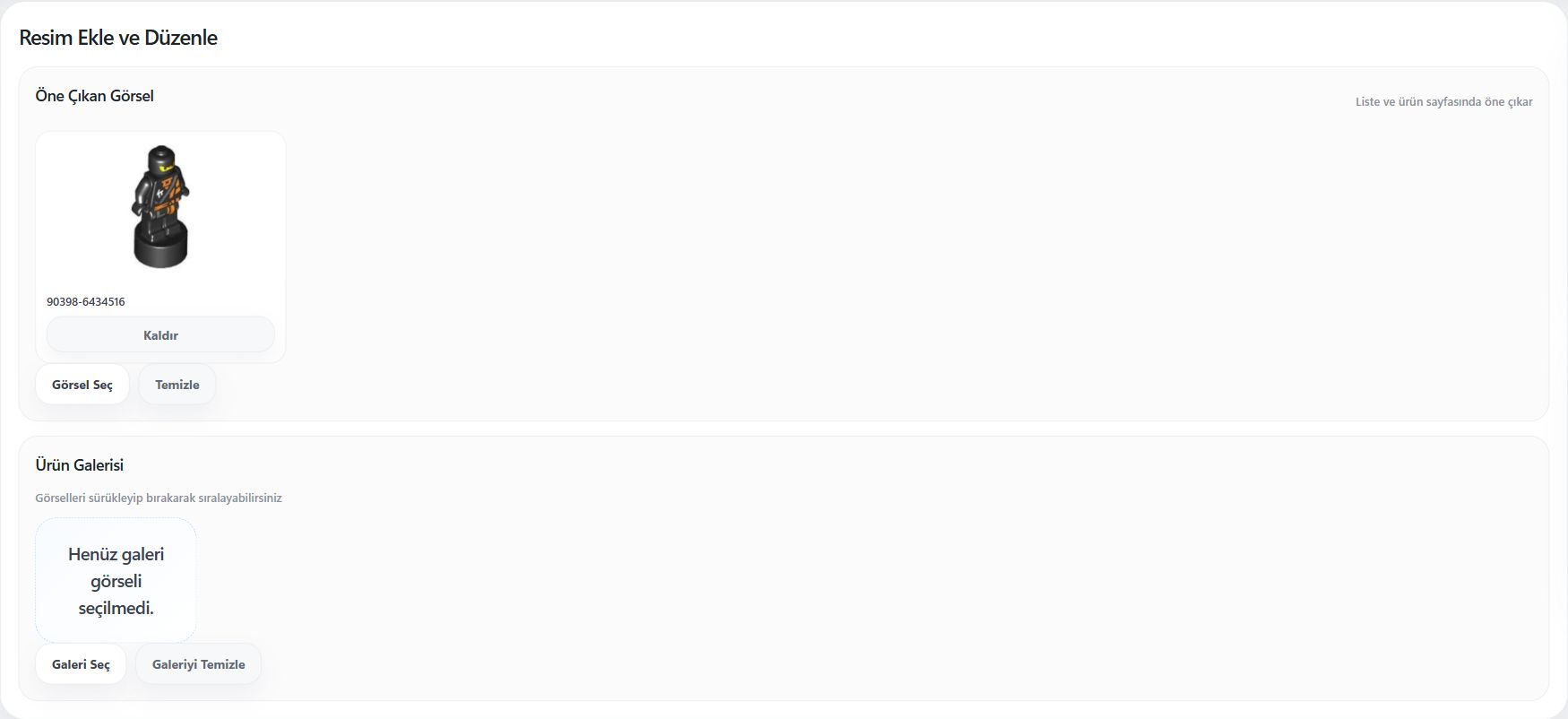
Ürünler listesinden adı veya stok koduyla ürünü bulun. Ürün detayındaki Resim Ekle ve Düzenle bölümünü açın. Benzer adlı başka bir ürünü düzenlemediğinizden emin olun.
02Ana görseli belirleyinİşlemi açın ve adımı uygulayın.
Öne Çıkan Görsel alanında medya kütüphanesinden fotoğraf seçin veya yeni bir görsel yükleyin. Ana görselin ürün kartında ürünü açıkça anlattığını kontrol edin.
03Galeriyi sıralayınİşlemi açın ve adımı uygulayın.
Ürün Galerisi alanına ek fotoğrafları ekleyin. Görselleri sürükleyip bırakarak sıralayın. Aynı görselin gereksiz tekrarlarını kaldırın; önce genel görünüm, sonra ayrıntılar olacak şekilde düzenleyin.
04Kaydedip yüklenmesini bekleyinİşlemi açın ve adımı uygulayın.
Değişiklikleri kaydedin. Mağazadaki ürün kartını ve detay sayfasını bilgisayarda ve telefonda açın. Büyük görselin ve küçük önizlemelerin tamamen yüklenmesini bekleyin.
SONUCU DOĞRULAYIN
Bu işlemi tamamlamadan önce.
KISA YANIT
Sık sorulan soru
Galeriye eklediğim fotoğraf ana görsel olur mu?
Ana görsel ayrı alandan seçilir. Kartta görünmesini istediğiniz fotoğrafı Öne Çıkan Görsel olarak belirleyin.
WOVENTICO YANINIZDA
Bir adımda takıldınız mı?
İlgili ekranı, işlem adımlarını ve varsa ürün veya sipariş numarasını hazırlayın. Parola ve gizli bağlantı anahtarlarını paylaşmayın.
Woventico desteğe ulaşın →
Yorumlar