
Siparişler • Ekran tercihleri
Sipariş Detayında Ekran Tercihleri Nedir? Alanları Gösterme ve Gizleme
Son güncelleme: 10.10.2026
Ekran Tercihleri, sipariş detayında görmek istediğiniz kart ve bölümleri seçmenizi sağlar. Tercihler kendi yönetici hesabınız için kaydedilir ve sonraki sipariş detaylarında da uygulanır; sipariş verilerini silmez.
Ne zaman kullanılır?
- Paketleme yaparken ürün kalemleri ve kargo bilgilerine; belge takibinde fatura ve adres alanlarına ağırlık vermek isteyebilirsiniz.
- İşinizle ilgili bölümleri açık tutarak uzun sipariş sayfasını sadeleştirebilirsiniz. Gizlemek ilgili kaydı veya işlemi devre dışı bırakmaz.
- Başka bir yönetici aynı ekranı farklı düzenle görebilir. Bu ayar mağazanın müşteri tarafındaki görünümünü değiştirmez.
Tercihleri değiştirme adımları
- Woventico → Siparişler alanında herhangi bir siparişin detayını açın.
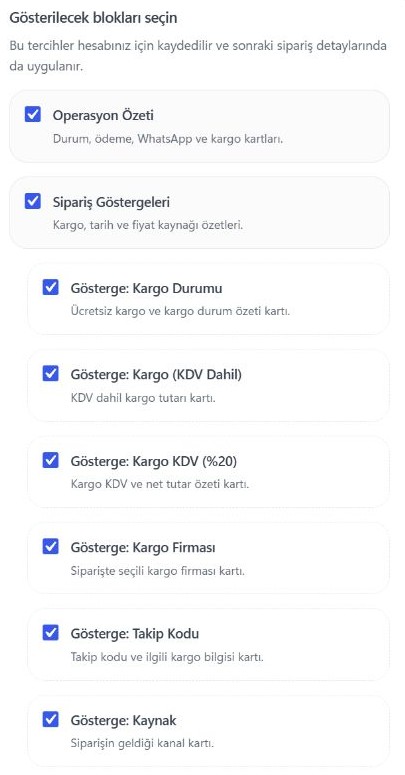
- Üst kısımdaki Ekran Tercihleri kontrolüne tıklayın. Gösterilecek blokları seçin paneli açılır.
- Görmek istediğiniz kutuları işaretleyin; gerekmeyenleri kapatın. Uzun listede alt seçeneklere ulaşmak için aşağı ilerleyin.
- Kaydet düğmesine basın. Sayfa döndüğünde istediğiniz alanların göründüğünü kontrol edin.
- Başka bir sipariş detayını açarak aynı hesabınızda tercihin korunduğunu doğrulayabilirsiniz.
Ana bloklar ne işe yarar?
- Operasyon Özeti: durum, ödeme, WhatsApp ve kargo kartları.
- Sipariş Göstergeleri: kargo, kaynak, ödeme, ürün sayısı ve tarih gibi kısa özetler.
- Sipariş Kalemleri: ürün satırları, görseller ve satır toplamları.
- Not Akışı: sipariş notları ve ekip içi işlem geçmişi.
- Hızlı Güncelle: durum, kargo ve operasyon kontrolleri.
- Pazaryeri Özeti: ilgili kanala ait kaynak, fiyat ve gönderim ayrıntıları; her siparişte veri bulunmayabilir.
- Fatura Yönetimi: PDF belge işlemleri ve kullanılabilir fatura akışı.
- Adres ve Fatura: adres, iletişim ve mevcut vergi bilgileri.
- Tutar Özeti: toplamlar ve varsa müşteri notu.
Göstergelerin alt seçimleri
- Sipariş Göstergeleri altında kargo durumu, KDV dahil kargo, kargo KDV özeti, kargo firması ve takip kodu gibi kartlar ayrı seçilebilir.
- Kaynak, ödeme, ürün sayısı, oluşturulma ve fiyat kaynağı göstergeleri de ayrıca bulunur.
- Bir alt kartı açtığınız halde göremiyorsanız ana Sipariş Göstergeleri bloğunun da açık olduğunu kontrol edin. Bazı kartların içeriği sipariş verisine bağlıdır.
Hepsini Aç / Hepsini Kapat
- Hepsini Aç listedeki bölümleri topluca seçmek için kullanılır. Sonrasında Kaydet ile tercihi kalıcı hale getirin.
- Hepsini Kapat görünümü boşaltabilir; yalnızca ihtiyacınız olan blokları yeniden açıp kaydedebilirsiniz. Bu işlem siparişleri veya sipariş içeriğini silmez.
- Fatura ya da güncelleme alanını bulamıyorsanız önce bu menüden ilgili bloğu açın. Görünmeyen alanı tekrar oluşturmanız gerekmez.
Neleri değiştirmez?
Ekran tercihi sipariş durumunu, ödeme tahsilatını, kargo takibini, müşteri iletişim izinlerini veya bir kullanıcının yetkisini değiştirmez. Hassas bilgiyi ekrandan gizlemek erişim yetkisini kaldırmakla aynı değildir. Sipariş fişinin yazdırma düzenini de ayrıca önizleyin.
Son güncelleme: 11 Ekim 2026
Ekranlar Hobilego yönetim panelinden hazırlanmıştır. Menü adları ve kullanılabilir özellikler mağazanızın Core sürümüne, yetkinize ve etkin modüllere göre değişebilir. Örnek tutarlar mağaza verisi değildir.
Yorumlar