
E-posta pazarlaması
Woventico Email Marketing nasıl kullanılır?
Son güncelleme: 15.10.2026
KENDİ MARKANIZLA KULLANIN
Firmanızın logosu, renkleri ve imzasıyla e-posta pazarlaması
Woventico Email Marketing, farklı sektörlerdeki işletmelerin kendi ürün ve hizmetlerine uyarlayabileceği bir WordPress eklentisidir. Her kurulumda firma kimliğinizi belirleyin, genel şablonları mesajınıza göre düzenleyin.
Marka kimliği
Logonuzu ortam kütüphanesinden yükleyin veya HTTPS adresiyle ekleyin. Logo boyutunu ve hizasını, buton ve başlık renklerini, arka planı, metin rengini ve yazı tipini seçin.
Size ait iletişim
Kişi adı, görev, firma imzası, telefon, web sitesi, Instagram, LinkedIn ve Facebook bağlantılarını düzenleyin. Alt bilgi notunuzu ekleyin.
Genel ve Woventico şablonları
Tanışma, ürün tanıtımı, hizmet tanıtımı, teklif, takip, yenileme ve duyuru şablonlarıyla başlayın. Kendi ürünlerinizi, fiyatlarınızı ve bağlantılarınızı yazın.
Kaydetmeden önizleyin: Marka ayarlarındaki önizleme, örnek alıcıyla tasarımı gösterir ve e-posta göndermez. Şablonlarda ortak marka tasarımını kullanabilir veya kampanyaya özel renk ve imza belirleyebilirsiniz.
Mevcut özel şablonlarınız korunur. Woventico ürün şablonları pakette korunur; yedi genel amaçlı şablonla birlikte kullanılabilir. Kendi firmanız için ürün adlarını, açıklamaları, fiyatları, imzayı ve bağlantıları düzenleyebilirsiniz. Ret bağlantısı ve yasal gönderen bilgileri e-postalarda korunur. Gönderim için Woventico Gmail SMTP 1.2.0+ ayrıca gereklidir.
Adım adım marka kurulumu
- WordPress panelinde Woventico E-posta → Ayarlar → Marka ve e-posta tasarımı alanını açın.
- Marka adını ve web sitenizi yazın. Logo yükle / seç düğmesiyle PNG, JPG, WebP veya GIF seçin. Harici görsel için HTTPS adresi kullanın. Logo eklemezseniz marka adı gösterilir.
- Logo genişliğini (80–240 px), sola veya ortaya hizalamayı, dört tasarım rengini ve yazı tipini seçin.
- İmza, iletişim, sosyal bağlantılar, alt bilgi ve varsayılan buton metnini doldurun. SMTP gönderen hesabı ve yasal firma bilgileri ayrıca ayarlanır.
- Kaydetmeden önizle ile kontrol edin; ardından Marka ayarlarını kaydet düğmesine basın. Önizleme tek başına değişiklikleri kaydetmez.
- Şablonlar alanında Genel ile başlayan örneklerden veya Woventico ürün şablonlarından birini seçin. Köşeli parantez içindeki örnek alanları gerçek ürün ve hizmet bilgilerinizle doldurun. Marka tasarımını kullan seçeneği ortak renk ve imzayı uygular; kapatırsanız şablona özel ayarlar kullanılır.
- Kampanyanızı gerçek alıcı verisiyle önizleyin. Yeni başlatılan kampanyanın marka tasarımı kuyruk boyunca sabit kalır; sonraki marka değişikliği bu kampanyanın tasarımını değiştirmez.
Woventico ve genel şablonlar birlikte: Woventico.com yönetiminde Woventico ürün şablonları görünür ve kullanıma hazır tutulur. Başka bir firmada kullanırken Ayarlar → Marka ve e-posta tasarımı bölümündeki Woventico örneklerini göster seçeneğiyle bu kütüphaneyi açabilirsiniz. Genel şablonlar da kullanılabilir; kayıtlı içerikleriniz silinmez. Örneklerdeki Woventico ürün, fiyat ve bağlantılarını kendi işletmenize göre değiştirip önizleyin.
WOVENTICO İLE DAHA KOLAY
İlk bakışta çalışma alanınız
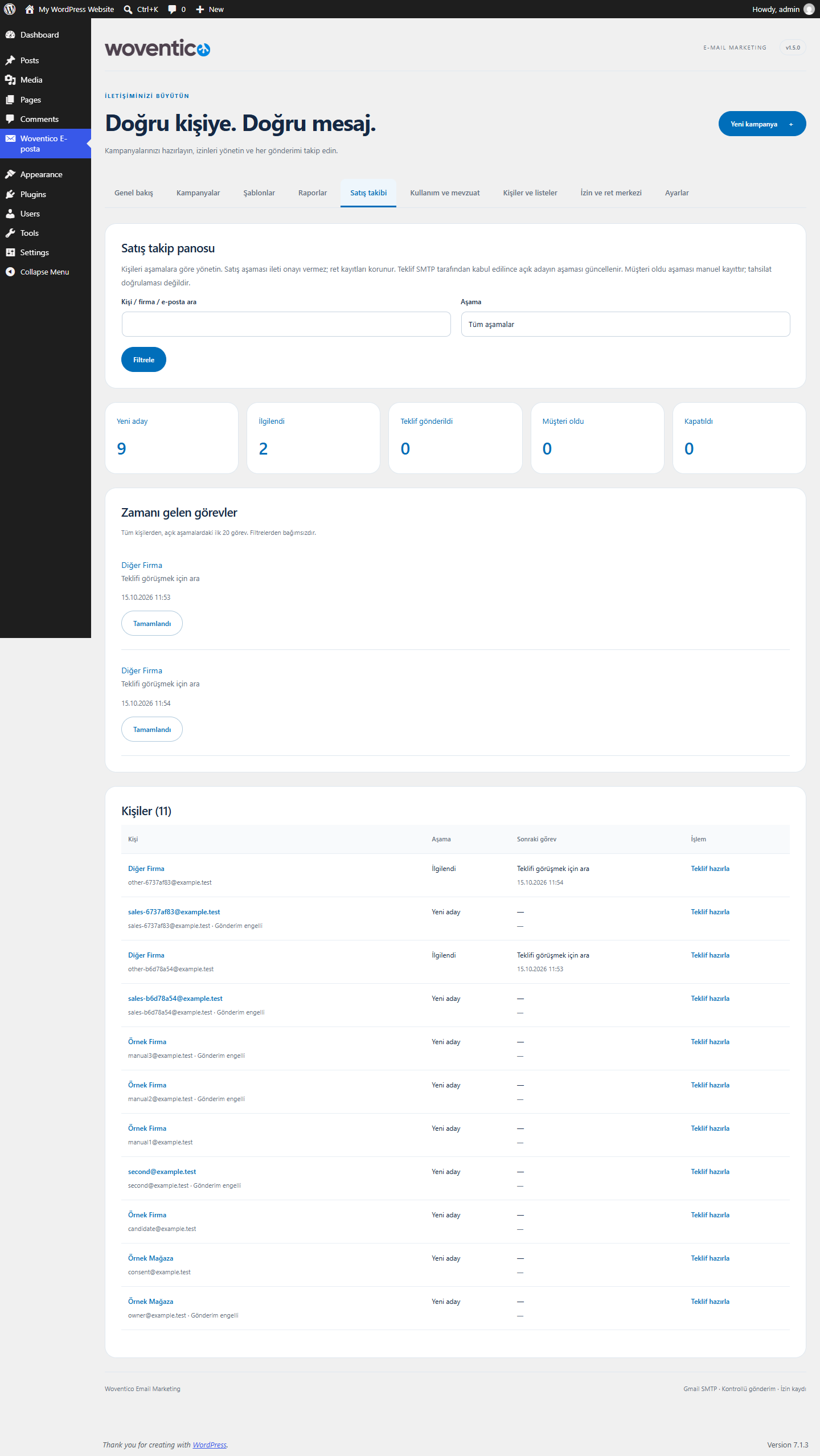
Bu rehber Woventico Email Marketing 1.6.x arayüzünü esas alır. Kullanılan sürüme göre ekranlar değişebilir.
Zorunlu gereksinim: Woventico Gmail SMTP 1.2.0 veya üzeri kurulu, etkin ve yapılandırılmış olmalıdır. Gmail veya uygulama şifresine izin veren Google Workspace hesabı gerekir. Gmail SMTP’yi inceleyin · SMTP kurulum rehberi
1. Gereksinimleri ve SMTP bağlantısını tamamlayın
WordPress 6.2+, PHP 7.4+, HTTPS ve çalışan cron gerekir. Önce Woventico Gmail SMTP 1.2.0 veya üzerini kurun. Uygun Google hesabında iki adımlı doğrulama ve uygulama şifresi koşullarını değerlendirin; gönderici adresiyle SMTP hesabını eşleştirin. Kontrol ettiğiniz adrese test gönderip gelen kutusunu inceleyin.
2. Eklentiyi kurun
WordPress → Eklentiler → Eklenti ekle → Eklenti yükle yolundan Email Marketing ZIP dosyasını yükleyip etkinleştirin. Sol menüde Woventico E-posta açılır. Gönderim için SMTP eklentisinin kurulması zorunludur.
3. Gönderen ve kullanım ayarlarını doldurun
Ayarlar bölümünde marka, ticaret unvanı, yasal kimlik bilgisi, adres, yanıt e-postası ve HTTPS aydınlatma sayfasını tamamlayın. Kullanım değerlendirmesini okuyun. İYS alanının boş olması yasal muafiyet anlamına gelmez; otomatik İYS entegrasyonu yoktur.
4. Gönderim sınırını seçin
Google hesabınıza uygun profili seçin. Günlük limit, diğer gönderimler için ayrılan pay ve gönderim aralığını belirleyin. Eklentinin sayacı Google hesabınızın toplam kalan kotası değildir. Başlangıçta düşük bir limit kullanın. Otomatik gönderimi yalnız hazırlıklar tamamlandığında açın.
5. Kişileri ve listeleri hazırlayın
Kişiler bölümünde ad, firma, e-posta ve segment bilgilerini girin. CSV aktarımı tek işlemde en fazla 500 satır ve 1 MB destekler. İçe aktarılan kayıtlar otomatik onaylı sayılmaz. İletişim dayanağını ve kapsamını değerlendirin. Ret veren kişilere gönderim yapılmaz.
6. Şablonu markanıza uyarlayın
Şablonlar bölümünden bir başlangıç seçin. Başlığı, mesajı, ürün/hizmet açıklamasını, butonu ve imzayı düzenleyin. {{ad}}, {{firma}} ve {{eposta}} alanları alıcıya göre doldurulur. Kullanılan ad/firma bilgisi alıcı kaydında eksikse gönderim kontrolü uyarır. Şablon değişikliği daha önce kuyruğa alınmış kampanyayı değiştirmez.
7. Kampanyayı önizleyin ve test edin
Yeni kampanya oluşturup konu, segment, içerik ve bağlantıyı gözden geçirin. Gerçek alıcı değişkenlerini kontrol edin. Yönetici testi yalnız kontrol amaçlıdır; örnek metinleri ve eksikleri giderin. HTTPS buton bağlantısını kendiniz açarak doğrulayın.
8. Gönderimi başlatın
Hazır taslağı zamanlayın veya Şimdi gönder seçeneğiyle o kampanya için başlatın. Bu işlem başka kampanyaların otomatik gönderimini açmaz. İçerik, ret ve teknik kontroller sürer. Gönderimler sırayla işlenir; zamanlayıcı çalışmıyorsa kuyruk ilerlemez. Belirsiz sonuçlarda körlemesine yeniden göndermeyin.
9. Raporları doğru yorumlayın
Raporlar bölümünde kampanya, tarih, liste ve durum filtrelerini kullanın; CSV dışa aktarabilirsiniz. SMTP kabulü teslim veya okuma kanıtı değildir. Tıklama takibi varsayılan olarak kapalıdır; genel ayar ve kampanya tercihi birlikte etkin olmalıdır. Tıklamalar kesin insan etkileşimi sayılmaz. Açılma ve gelen e-posta takibi bulunmaz.
10. Teklif ve satış görevini takip edin
Satış takibinde kişi aşamasını ve bir sonraki görevi kaydedin. Kişiye özel teklifte hizmet, kapsam, fiyat metni, vergi notu ve geçerlilik tarihini doldurun. Taslak tek alıcıya bağlıdır; gönderimi ayrıca başlatılır. Görev hatırlatmaları panelde gösterilir, otomatik e-posta göndermez.
11. Ret ve veri taleplerini yönetin
Alıcı ret bağlantısını kullandığında engelleme kaydı uygulanır; listeyi tekrar içe aktarmak bu kaydı kaldırmaz. WordPress kişisel veri dışa aktarma/silme araçları desteklenir. Silme talebinde bazı izin ve gönderim kayıtları saklama değerlendirmesi için tutulabilir; tüm verilerin otomatik olarak silindiğini varsaymayın.
Sorun giderme
- SMTP etkin değil: Woventico Gmail SMTP sürümünü ve etkinlik durumunu kontrol edin.
- Gönderen bilgileri eksik: Ayarlar bölümündeki zorunlu alanları tamamlayın.
- Gönderim anahtarı kapalı: otomatik akış için ayarı açın veya hazır kampanyada Şimdi gönder seçeneğini değerlendirin.
- İletişim dayanağı doğrulanmadı: ilgili kaydı ve hukuki değerlendirmeyi tamamlayın; teknik düğme hukuki izin oluşturmaz.
- Kuyruk bekliyor: zamanlama, gönderim aralığı, günlük sınır ve cron çalışmasını kontrol edin.
- Teklif süresi doldu: yeni tarihli kopya taslak hazırlayıp yeniden değerlendirin.