
Merhaba arkadaşlar bugün WordPress Kurulum yazıma bir arkadaşımız WordPress sitesinde eklenti ekleme bölümünün açılı olmadığını söyledi. Bu konuya bende daha önce değinmediğimi fark ettim. Bu sorunun çözümü olarak aklıma ilk gelen yöntem WordPress’i manuel güncelleme oldu yazımda da sizlere nasıl WordPress web sitenizi Manuel Güncelleme yapabileceğinizi göstereceğim.
Hadi Başlayalım!
Şimdi öncelikle WordPress’in en güncel sürümünü bilgisayarımıza indiriyoruz.
Sonra WordPress sitemizi güncelleyebilmemiz için sitemizin sunucusuna ftp ile bağlantı kurmamız lazım. Bağlantı kurabilmemiz FileZilla programını kullanabiliriz.
Gerekli dosyalarımızı ve ftp programımızı indirdik şimdi WordPress’imizi güncelemek için sitemize bağlanmalıyız.
Sitemizi barındırdığımız hosting firmasından sitemizin ftp giriş bilgilerini öğreniyoruz.

Hostingimizden öğrendiğimiz ftp bilgilerini FileZilla programımıza giriyoruz.
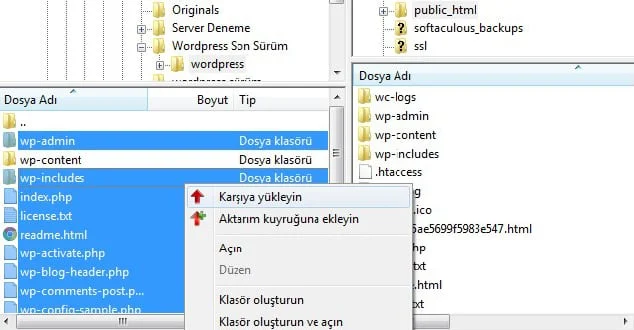
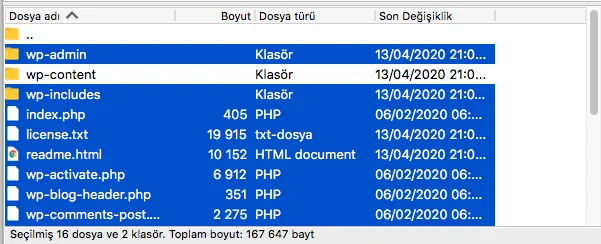
Ardından File Zilla ekranının sol tarafından bilgisayarınıza indirdiğiniz ve zip olarak açtığınız wordpress dosyasını açın. Wp-admin, wp-includes ve diğer tüm dosyaları ( index.php, wp-adtive.php ) seçerek sağ tıklayın ve karşıya yükle deyin.
WordPress Manuel Güncelleme Yaparken Dikkat Etmeniz Gereken
Not: wp-content dosyasınızı kesinlikle bu işlemin dışında tutun. Normalde wp-content dosyanızıda seçip karşıya yükle deseniz bile var olan wp-content dosyasının üzerine yazar, resimleriniz kaybolmaz fakat siz yinede wp-content dosyasını bu işin dışında tutun.
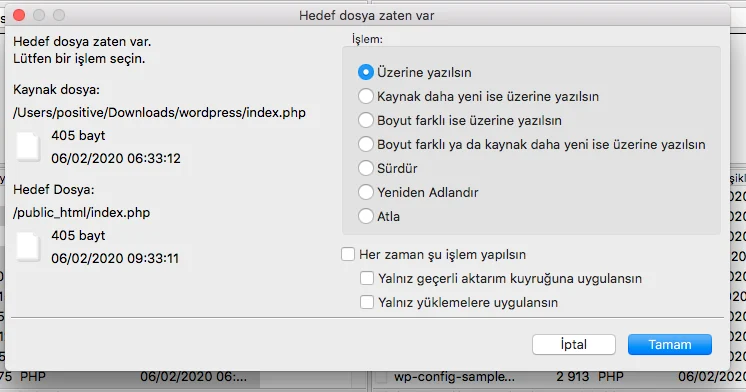
Karşıya yükle butonuna basıp işlemi başlattıktan sonra, File Zilla seçtiğiniz dosyaları bilgisayarınızdan web hosting‘inize yüklemeye başlar. Karşıya yükleme işlemi sırasında dosyalar hali hazırda sunucunuzda bulunduğu için (eski sürümleri) File Zilla karşınıza aşağıdaki resimdeki gibi uyarı çıkaracaktır.
Bu uyarı çıktığında resimde de seçtiğim seçenekler gibi
İşlem: Üzerine yazılsın – Her zaman şu işlem yapılsın – Yalnız geçerli aktarım kuyruğu uygulansın seçeneklerini seçerek işleme devam edin.
Bu işlemleri yaptıktan sonra wordpress’inizi manuel olarak güncellemiş olacaksınız. Yorum yazan arkadaşımızın sorunuda manuel güncelleme yapınca çözülmüş olacaktır.
WordPress ile ilgili karşılaştığınız sorunları yazılarımın altına yorum olarak yazabilirsiniz veya iletişim sayfamdaki bilgilerden yararlanarak bana ulaşabilirsiniz. Whatsapp mesajlarınıza da müsait oldukça cevap veriyorum.
Bir sonraki yazımızda görüşmek üzere.
Bu makaleyi beğendiyseniz, lütfen bizi instagram, Twitter ve Facebook‘ta da takip etmeyi unutmayın.