
“WordPress.com” ile “Site kimliği” farkı
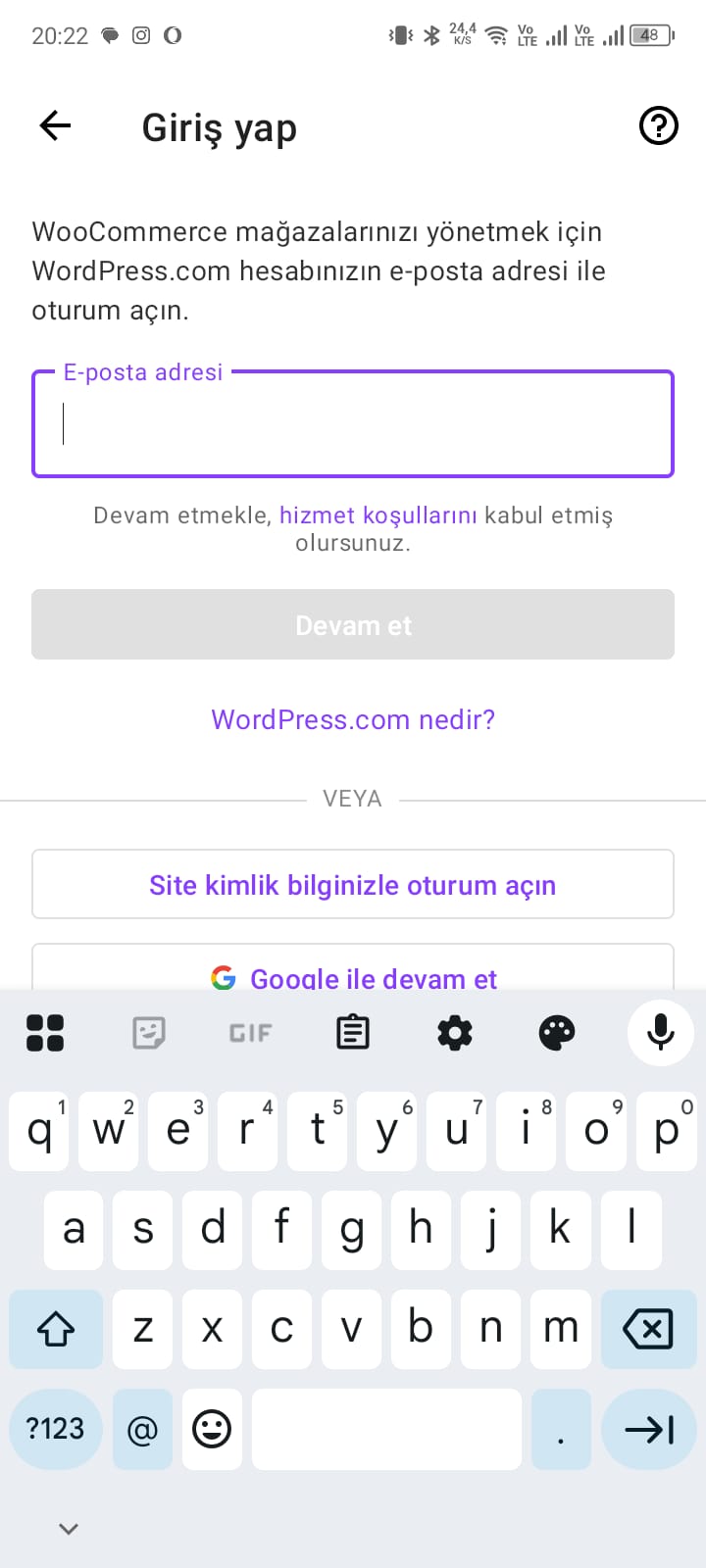
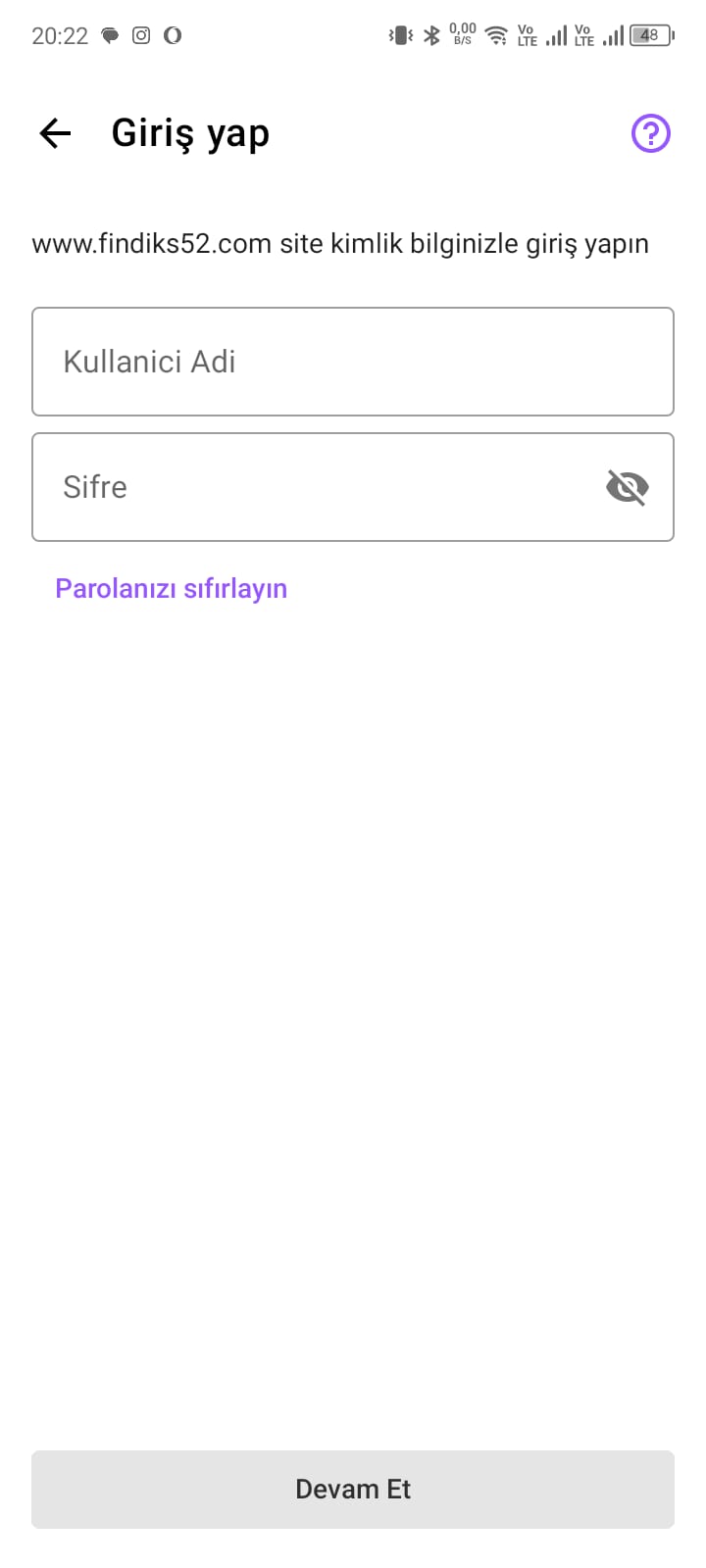
WooCommerce uygulaması bazı ekranlarda WordPress.com e-posta girişi isteyebilir. Eğer mağazanı doğrudan sitendeki kullanıcı bilgileriyle yönetmek istiyorsan (görsellerdeki gibi), ilgili ekranda “Site kimlik bilginizle oturum açın” seçeneğini kullanmalısın.
İpucu: Kurumsal mağazalarda çoğu kullanıcı “site kimliği” (WordPress kullanıcı hesabı) ile ilerler.
WordPress.com akışı şart değildir.
Android’de site bilgileriyle giriş (ekran ekran)
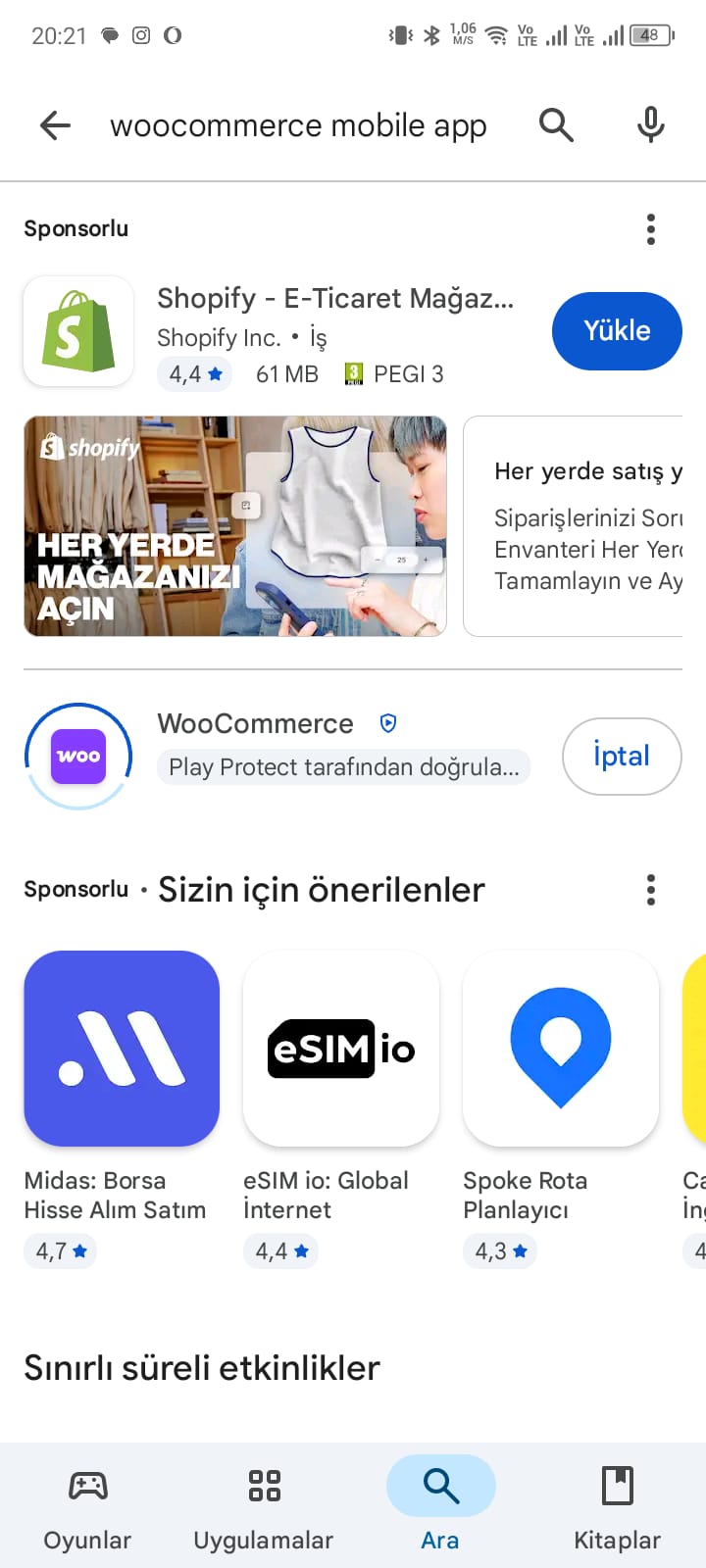
- Adım 1: Google Play’den “WooCommerce” uygulamasını indir ve aç.
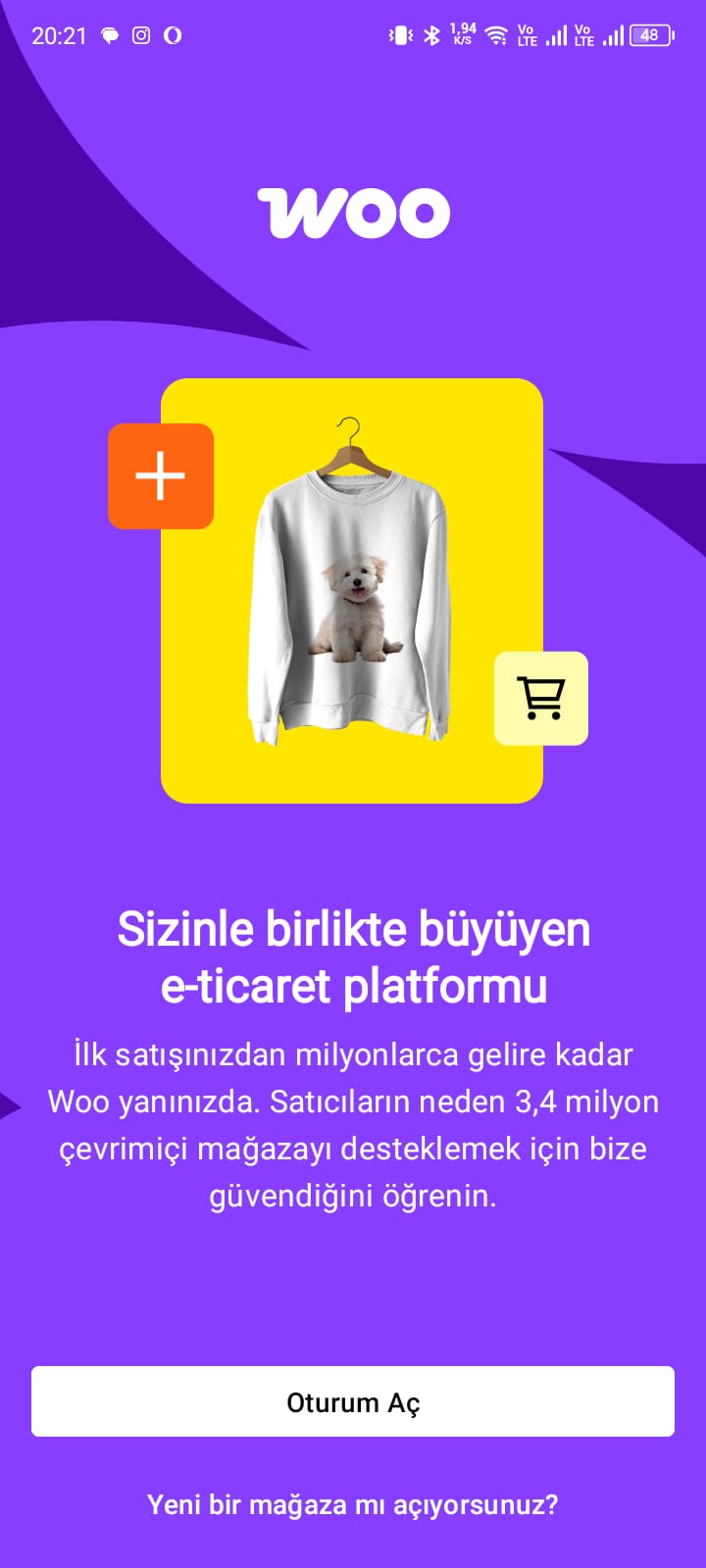
- Adım 2: Açılış ekranında “Oturum Aç” butonuna dokun.
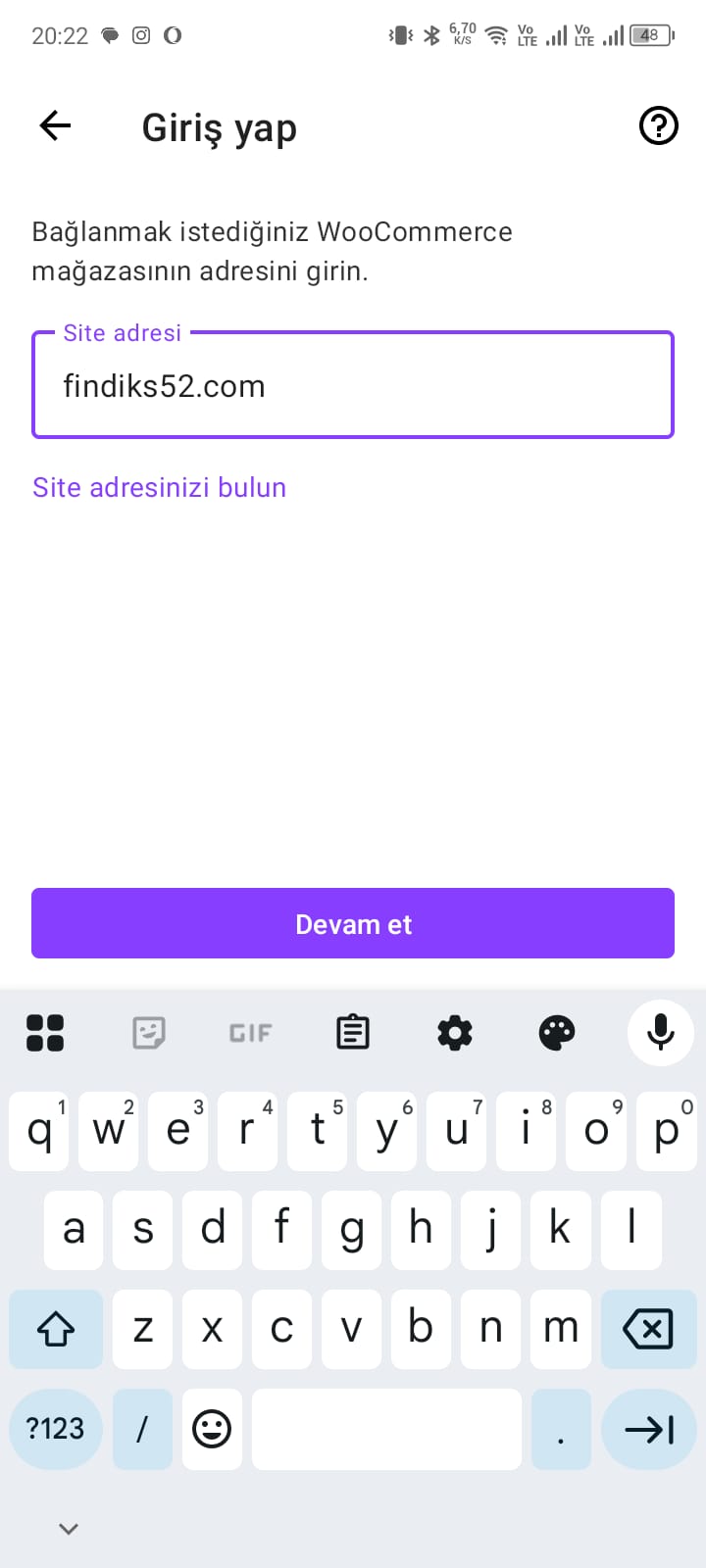
- Adım 3: Site adresi alanına mağaza URL’ni yaz.
Öneri: https:// ile ve doğru “www” formatıyla gir. - Adım 4: “Devam et” → uygulama seni giriş ekranına taşır.
- Adım 5: WordPress.com e-posta ekranı gelirse “Site kimlik bilginizle oturum açın” seçeneğine dokun.
- Adım 6: Açılan ekranda Kullanıcı Adı (veya e-posta) + Şifre bilgilerini gir → Devam Et.
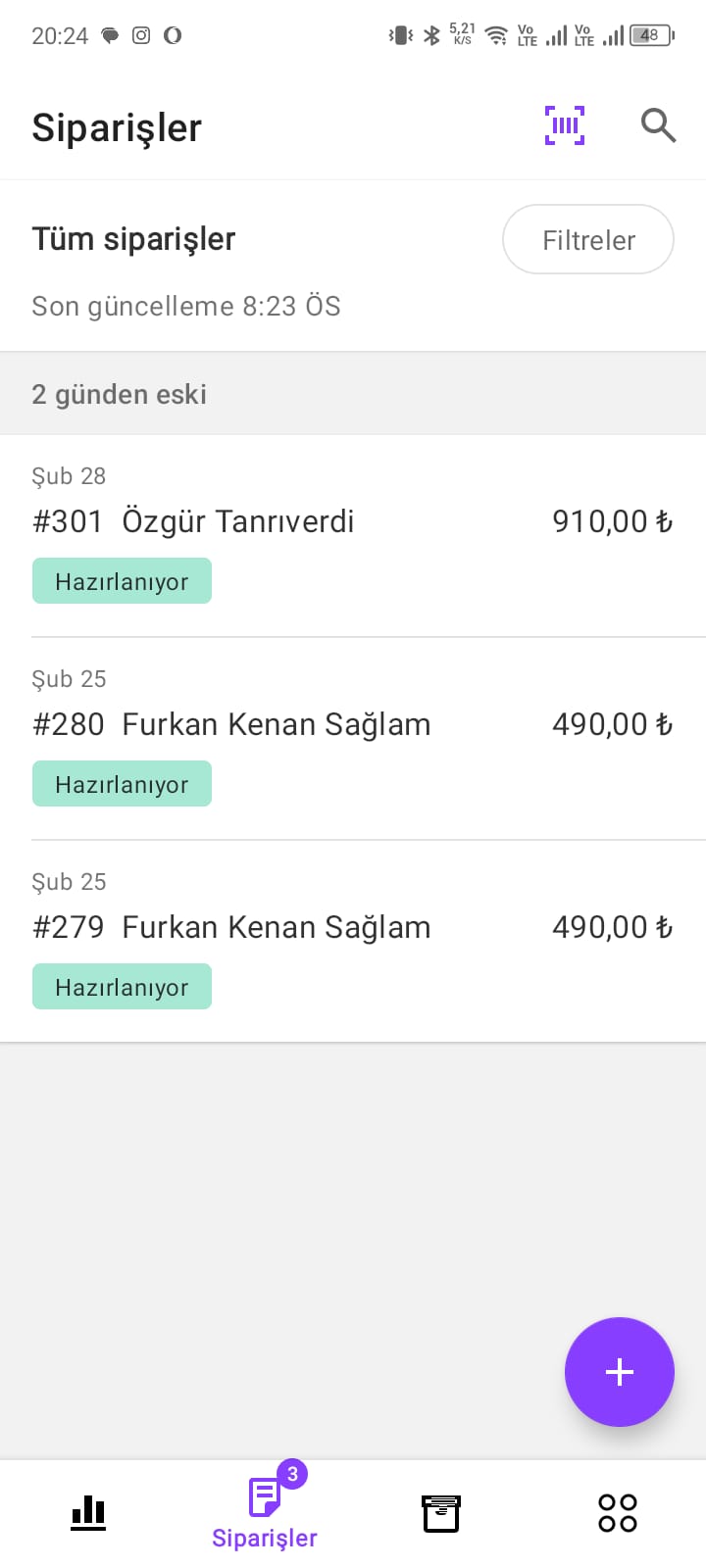
- Adım 7: Giriş başarılıysa uygulama mağazanı açar ve Siparişler ekranında listeyi görürsün.
Giriş yaptıktan sonra sipariş ekranının gelmesi (görseldeki gibi) bağlantının doğru olduğunu gösterir.
Eğer siparişler boşsa, genelde yetki/rol veya API engeli vardır.
Bu rehberdeki ekranlar
Aşağıdaki görselleri WordPress Medya Kütüphanesine yükleyip URL’lerini src alanlarına yapıştırabilirsin.
(Blogda yayınlarken şifre görünen ekranı mutlaka blurla.)
Giriş olmuyor: En sık problemler
- URL hatası: “findiks52.com” ile “www.findiks52.com” farklı davranabilir. Tarayıcıda açtığın formatı uygulamada da aynı gir.
- https zorunluluğu: SSL yoksa ya da kararsızsa uygulama doğrulamada takılabilir.
- Yanlış kullanıcı: WordPress paneline girdiğin kullanıcıyla aynı bilgileri kullan. E-posta ile de dene.
- Güvenlik duvarı / bot koruma: Bazı WAF/Firewall kuralları mobil uygulamanın isteklerini engeller. (Özellikle “API” çağrıları.)
- Yetki/rol: Siparişleri görmek için kullanıcı rolü genelde Administrator veya Shop Manager olmalıdır.
Woventico kurulumlarınızda destek isterken: mağaza URL + hata ekranı + mümkünse
uygulama sürümü bilgisini ekleyin.
Giriş akışı takılıyor mu?
URL / SSL / yetki / güvenlik duvarı… Sorunu hızlıca teşhis edip net çözüm adımlarını iletelim.