
Chrome uzaktan destek akışı
- 1) Destek öncesi kontrol listesi
- 2) Kurulum: Chrome Uzaktan Masaüstü nasıl açılır?
- 3) Destek sırasında: Erişim kodu nasıl oluşturulur?
- 4) Güvenlik: Yetki, görünürlük ve sonlandırma
- 5) Sık sorunlar: Bağlanamıyoruz / Kod çıkmıyor / İzin hatası
- 6) Destek sonrası: Kapatma ve doğrulama adımları
- Destek Talebi / İletişim
1) Destek öncesi kontrol listesi
Uzaktan destek sürecinin hızlı ilerlemesi için aşağıdaki kısa kontrol listesini uygulayın.
Kontrol listesi
- Google Chrome açık mı? (Safari/Firefox yerine Chrome önerilir.)
- İnternet bağlantısı stabil mi? (Mümkünse kablolu ya da güçlü Wi-Fi.)
- Destek görüşmesi hazır mı? (WhatsApp/telefon/meeting: hangi kanalda ilerleyeceğiz?)
- Gerekli ekranlar açık mı? (WordPress paneli, ödeme ekranı, ilgili ayarlar vb.)
- Şifre paylaşmayın: Şifre girişi gereken yerde siz yazın, biz yönlendirelim.
2) Kurulum: Chrome Uzaktan Masaüstü nasıl açılır?
Chrome Uzaktan Masaüstü, Google’ın resmi bir uzaktan bağlantı aracıdır. Kurulum basittir ve çoğu cihazda birkaç dakika içinde tamamlanır.
Adım adım
- 1) Google Chrome’u açın.
- 2) Arama kısmına “Chrome Uzaktan Masaüstü” yazın.
- 3) Açılan sayfada “Uzaktan Destek / Remote Support” bölümüne girin.
- 4) Gerekirse Google hesabınızla oturum açın.
- 5) İlk kullanımda eklenti/izin ekranı çıkarsa “İzin ver / Add” adımlarını tamamlayın.
- 6) Bu sayfaya gidiniz.
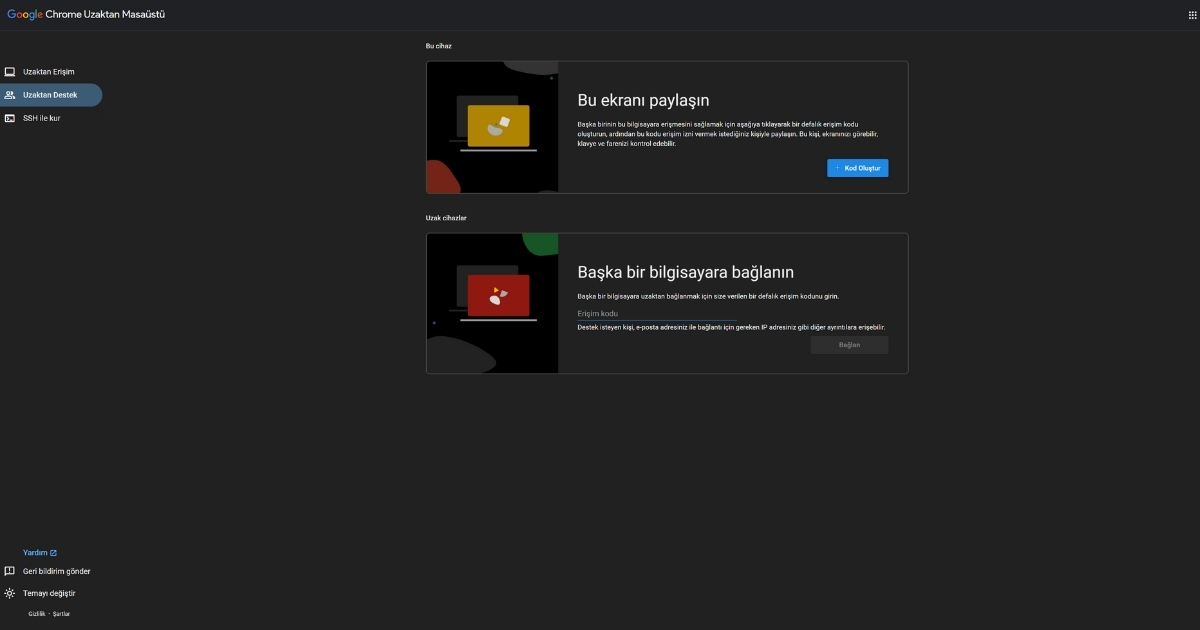 Görsel Alanı: “Uzaktan Destek” ekranı (1–2 adım)
3) Destek sırasında: Erişim kodu nasıl oluşturulur?
Woventico ekibinin bağlanabilmesi için sizden tek seferlik bir erişim kodu üretmenizi isteriz. Bu kod süreli çalışır ve yeni kod oluşturmadan aynı kodla tekrar bağlantı sağlanamaz.
Adım adım
- 1) Chrome Uzaktan Masaüstü sayfasında “Uzaktan Destek” bölümünü açın.
- 2) “Kod Oluştur / Generate Code” butonuna tıklayın.
- 3) Ekranda çıkan kodu sadece destek anında bizimle paylaşın.
- 4) Biz bağlanma isteği gönderdiğimizde ekranda onay penceresi görürsünüz.
- 5) Onay verdikten sonra destek süreci başlar.
4) Güvenlik: Yetki, görünürlük ve sonlandırma
Uzaktan destek sürecini güvenli tutmak için aşağıdaki kuralları uygulayın.
Güvenli kullanım kuralları
- Şifre paylaşmayın: Şifre/pin/2FA kodu gerekiyorsa siz girin.
- Yetki kontrolü sizde: Bağlantı isteğini siz onaylarsınız, siz sonlandırırsınız.
- Özel bilgiler: Banka paneli, kart ekranı, kişisel veri gibi hassas alanlarda ekranı siz yönetin.
- Kayıt tutma: Destek talebinizin ticket numarasını saklayın; işlemler kayıt altına alınsın.
5) Sık sorunlar ve hızlı çözümler
“Kod oluştur” butonu görünmüyor
- Chrome ile açtığınızdan emin olun (mobil tarayıcı/embedded tarayıcı yerine).
- Google hesabı oturumu açık mı kontrol edin.
- Tarayıcı eklenti/izin ekranı bekliyor olabilir: sağ üst bildirimleri kontrol edin.
Bağlantı isteği geliyor ama onay ekranı çıkmıyor
- Tarayıcı penceresi arka planda kalmış olabilir; tüm pencereleri kontrol edin.
- Bildirimler kapalıysa onay penceresi görünmeyebilir; Chrome bildirim izinlerini kontrol edin.
“İzin hatası / bağlantı kurulamadı”
- VPN/proxy kullanıyorsanız kapatıp tekrar deneyin.
- Kurumsal ağ kısıtları varsa (ofis ağı vb.) farklı ağla deneyin.
- Sayfayı yenileyip yeni bir kod üretin.
6) Destek sonrası yapılacaklar
Destek tamamlandıktan sonra aşağıdaki adımları uygulayın. Bu, güvenlik açısından iyi bir standarttır.
- 1) Uzaktan bağlantıyı sonlandırın (varsa “Disconnect” / kapat).
- 2) Chrome Uzaktan Masaüstü sekmesini kapatın.
- 3) WordPress/WHMCS/banka gibi paneller açıksa çıkış yapın.
- 4) Ticket üzerinden “çözüldü” notunu kontrol edin; gerekiyorsa ek bilgi isteyin.
Uzaktan destek talebi oluşturun
Teknik bir sorun mu var? Ticket üzerinden talep oluşturun; gerekirse Chrome Uzaktan Masaüstü ile tek seferlik bağlantı kurarak hızlıca ilerleyelim. En doğru yönlendirme için talebinize ekran görüntüsü ve kısa açıklama ekleyin.
Güvenlik notu: Şifrelerinizi asla talep etmiyoruz. Gerekli girişleri siz yaparsınız, biz yönlendiririz.