
E-posta ve SMTP
WordPress Gmail SMTP Eklentisi: Resimli Kurulum Rehberi
Son güncelleme: 14.10.2026
Hesabınızın uygunluğunu kontrol edin
Bu rehber Woventico Gmail SMTP 1.2.0 içindir. Ürün smtp.gmail.com üzerinden uygulama şifresiyle bağlanır; OAuth bağlantısı sunmaz. Google hesabınızda iki adımlı doğrulama açık olmalı. Kurum politikaları, yalnızca güvenlik anahtarıyla kurulan doğrulama veya Gelişmiş Koruma nedeniyle uygulama şifresi seçeneği görünmeyebilir. Satın almadan önce hesabınızda bu seçeneğe erişebildiğinizi doğrulayın.
WordPress Gmail SMTP eklentisi arayüzü
Sabit smtp.gmail.com sunucusu, STARTTLS / SSL seçimi, uygulama şifresi ve gönderen kimliği aynı ekrandadır. Gmail SMTP 1.2.0, Hosting SMTP ile aynı Woventico tasarımını kullanır.
Aşağıdaki görüntü eklentinin gerçek WordPress yönetim ekranından alınmıştır. Örnek kurulum gösterilir; bir teslimat sonucu değildir.
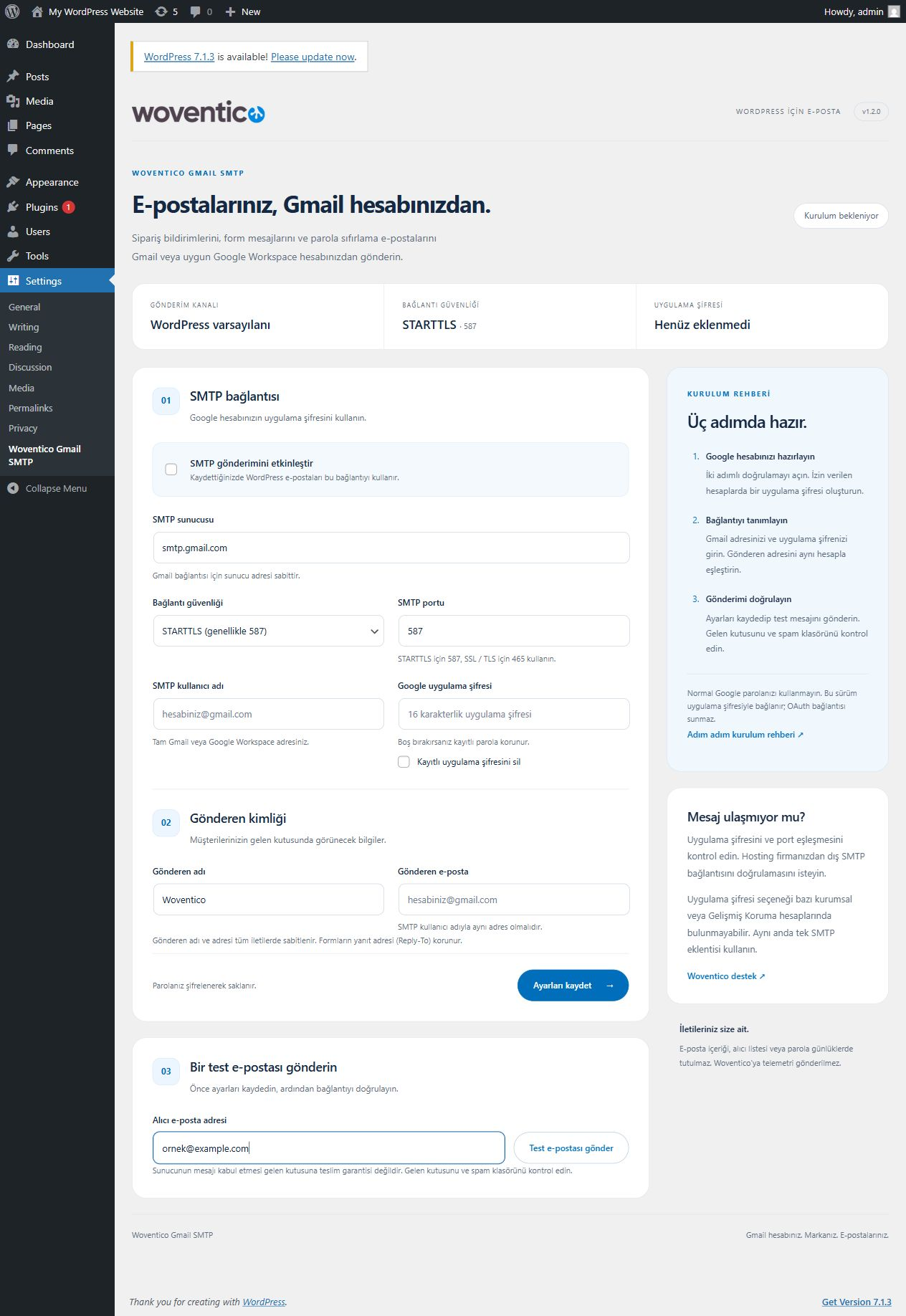
01 · Bağlantınızı tanımlayın
Google hesabınızda iki adımlı doğrulamayı açıp uygulama şifresi oluşturun. SMTP kullanıcı adına tam Gmail veya uygun Workspace adresinizi yazın. STARTTLS / 587 ya da SSL / 465 değerlerini birlikte seçin.
02 · Gönderen kimliğini belirleyin
Gönderen e-posta adresi SMTP kullanıcı adıyla aynı olmalıdır. Gönderen adında işletme adınızı kullanabilirsiniz. Google hesap parolanızı değil uygulama şifresini girin; parola alanını boş bırakarak mevcut şifreyi koruyabilirsiniz.
03 · Kaydedin ve test edin
SMTP gönderimini etkinleştirip Ayarları kaydet düğmesine basın. Test bölümüne kontrol ettiğiniz bir alıcı adresi yazın ve test e-postası gönderin. Gelen kutusu ve spam klasörünü inceleyin; ardından gerçek form veya sipariş bildiriminizi de kontrol edin. SMTP kabulü, gelen kutusuna teslim garantisi değildir.
WordPress Gmail SMTP eklentisi hakkında sık sorulanlar
Gmail hesabım uygun mu?
İki adımlı doğrulama ve uygulama şifresi oluşturabilen bir hesap gerekir. Kurumsal yönetici politikaları veya Gelişmiş Koruma bu seçeneği engelleyebilir. Satın almadan önce hesabınızı kontrol edin.
Woventico ve iletişim formlarında çalışır mı?
WordPress wp_mail() fonksiyonunu kullanan bildirimleri yönlendirir. Kendi e-posta API’sini kullanan servislerin gönderim yolunu değiştirmez.
Google ile giriş veya OAuth var mı?
Bu sürüm uygulama şifresiyle SMTP bağlantısı kurar. OAuth bağlantısı veya Google ile giriş ekranı içermez.
Hosting e-postam için hangisini almalıyım?
Gmail veya uygun Workspace hesabı için Gmail SMTP’yi; özel posta sunucunuz için Woventico Hosting SMTP’yi seçin. İki ürünün farklarını inceleyin.
1. Google uygulama şifresini hazırlayın
Google Hesabı → Güvenlik → İki Adımlı Doğrulama üzerinden hesabınızı hazırlayın. Ardından Google’ın resmi Uygulama Şifreleri ekranında bu WordPress sitesi için ayrı bir parola oluşturun. İşlemi kendi hesabınızda tamamlayın; parolayı destek mesajında veya herkese açık bir alanda paylaşmayın. Google hesap parolanız değiştiğinde uygulama şifresini yeniden oluşturmanız gerekebilir. Google’ın resmi uygulama şifresi açıklamasını okuyun.
2. Eklentiyi WordPress’e yükleyin
- Satın aldığınız woventico-gmail-smtp-1.2.0-wordpress.zip dosyasını indirin.
- WordPress → Eklentiler → Yeni Eklenti Ekle → Eklenti Yükle bölümünden ZIP’i yükleyip etkinleştirin.
- Hosting SMTP dahil diğer SMTP eklentilerini devre dışı bırakın.
- Ayarlar → Woventico Gmail SMTP ekranını açın.
3. Gönderen ve bağlantı ayarlarını girin
- Gönderen e-posta ve SMTP kullanıcı adı: aynı Gmail veya Google Workspace adresiniz.
- Gönderen adı: müşterinin gelen kutusunda görünecek işletme adı.
- Google uygulama şifresi: normal Google parolanız değil, Google’ın bu uygulama için oluşturduğu parola.
- Şifreleme: TLS / STARTTLS ve port 587. Sunucunuzun koşullarına göre SSL ve 465 de kullanılabilir.
- Gmail SMTP kullan seçeneğini açın ve Ayarları kaydet düğmesini kullanın.
4. Test e-postasını gönderin
Kontrol ettiğiniz bir alıcı adresine test mesajı gönderin. Eklenti kapalıysa veya ayarlar eksikse önce bunları düzeltin. Gönderim sonucu tek başına gelen kutusuna teslimi kanıtlamaz; spam klasörünü de kontrol edin. Testler arasında 30 saniye bekleyin. Son olarak gerçek sitenizde parola sıfırlama, form ve varsa Woventico bildirimi akışlarını deneyin.
Günlük kullanım ve parola değişikliği
Uygulama şifresi alanını boş bırakarak kaydetmek mevcut parolayı korur. Google’da uygulama şifresini iptal ederseniz eklentiye yeni şifreyi yazmanız gerekir. WordPress anahtarları değiştiğinde veya site taşındığında da parolayı yeniden kaydedin. Hesabın gönderim kotası Google tarafından belirlenir; eklenti bu kotayı artırmaz.
Sık sorular
Workspace ile çalışır mı? Yönetici politikası uygulama şifrelerine izin veriyorsa kullanılabilir. Birden fazla gönderici seçebilir miyim? Bu sürüm tek hesapla çalışır. Hosting parolamı buraya yazabilir miyim? Hayır; hosting hesabı için Hosting SMTP ürününü kullanın. Spam garantisi var mı? Hayır; iletinin içeriği, sağlayıcı politikası ve alıcı filtreleri de etkilidir.