
E-posta ve SMTP
Woventico Hosting SMTP Kurulum ve Kullanım Rehberi
Son güncelleme: 14.10.2026
Başlamadan önce
Bu rehber Woventico Hosting SMTP 1.0.0 içindir. WordPress yönetici erişimi, aktif hosting posta kutusu ve sağlayıcınızın SMTP bağlantı bilgilerini hazırlayın. Örneklerdeki mail.firmaniz.com ve bilgi@firmaniz.com temsili adreslerdir; kendi sağlayıcınızın değerlerini kullanın.
WordPress Hosting SMTP eklentisi arayüzü
Hosting sağlayıcınızın SMTP sunucusunu, portunu, hesap bilgilerini ve gönderen kimliğini tek ekranda yönetin. Ayar kartlarını sırayla tamamlayıp test bölümüne geçin.
Aşağıdaki görüntü eklentinin gerçek WordPress yönetim ekranından alınmıştır. Örnek kurulum gösterilir; bir teslimat sonucu değildir.
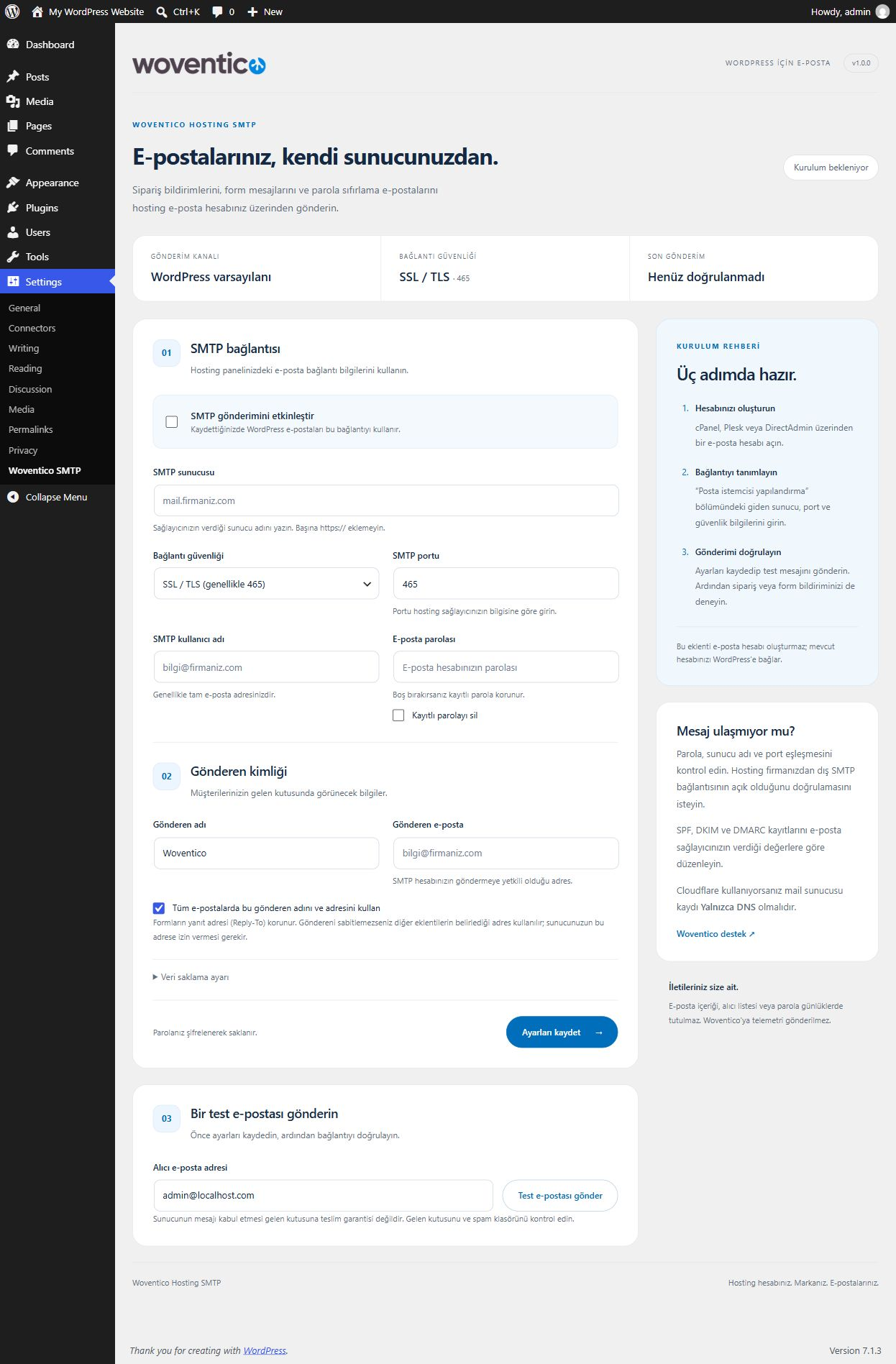
01 · Bağlantınızı tanımlayın
cPanel, Plesk veya DirectAdmin panelinizdeki posta istemcisi yapılandırma bilgilerini kullanın. Sunucu adını protokol eklemeden yazın; port ve güvenlik türünü sağlayıcınızın verdiği şekilde eşleştirin.
02 · Gönderen kimliğini belirleyin
İşletme adınızı ve hesabınızın göndermeye yetkili olduğu e-posta adresini girin. Göndereni sabitleme seçeneği, diğer eklentilerin farklı adres kullanmasını önler; formun Reply-To yanıt adresi korunur.
03 · Kaydedin ve test edin
SMTP gönderimini etkinleştirip Ayarları kaydet düğmesine basın. Test bölümüne kontrol ettiğiniz bir alıcı adresi yazın ve test e-postası gönderin. Gelen kutusu ve spam klasörünü inceleyin; ardından gerçek form veya sipariş bildiriminizi de kontrol edin. SMTP kabulü, gelen kutusuna teslim garantisi değildir.
1. Eklentiyi indirip yükleyin
- Ödeme onayından sonra sipariş ekranındaki veya Hesabım → İndirmeler bölümündeki eklenti ZIP dosyasını indirin.
- WordPress → Eklentiler → Yeni Eklenti Ekle → Eklenti Yükle yolunu açın. woventico-hosting-smtp-1.0.0-wordpress.zip dosyasını yükleyip etkinleştirin.
- Gmail SMTP dahil diğer SMTP eklentilerini devre dışı bırakın. Aynı anda tek gönderim eklentisi kullanın.
2. Hosting bağlantı bilgilerini bulun
cPanel’de E-posta Hesapları → Connect Devices / Cihazları Bağla veya posta istemcisi yapılandırma bölümüne bakın. Plesk ve DirectAdmin’de menü isimleri farklı olabilir. Giden posta sunucusu, bağlantı güvenliği ve SMTP portunu not alın. Bir posta kutusu oluşturmak veya hesabın parolasını öğrenmek için hosting sağlayıcınıza başvurun.
3. SMTP bağlantısını kaydedin
- Ayarlar → Woventico SMTP ekranını açın.
- SMTP sunucusuna yalnızca sunucu adı veya IP yazın; https:// eklemeyin. Sertifikayla eşleşen sunucu adı tercih edin.
- Sağlayıcının verdiği SSL/TLS veya STARTTLS seçeneğini ve portu girin. Yaygın eşleşmeler SSL/TLS 465 ve STARTTLS 587’dir.
- Kullanıcı adı ve posta kutusu parolasını yazın. Kullanıcı adı genellikle tam e-posta adresidir.
- Gönderen adı ve SMTP hesabının göndermeye yetkili olduğu adresi girin. İsterseniz tüm bildirimlerde bu kimliği sabitleyin.
- SMTP gönderimini etkinleştir kutusunu işaretleyip Ayarları kaydet düğmesine basın.
4. Test mesajı gönderin
Kaydettiğiniz ayarların altındaki alıcı alanına kontrol edebildiğiniz bir e-posta adresi girin. Test e-postası gönder düğmesini kullanın. Sunucu mesajı kabul ettiğinde gelen kutusunu ve spam klasörünü ayrıca kontrol edin. Ardından sitenizde bir parola sıfırlama, varsa bir deneme formu ve Woventico bildirim akışını kontrol edin.
Parolayı değiştirme, taşıma ve kaldırma
Parola alanını boş bırakmak mevcut kaydı korur; Kayıtlı parolayı sil seçeneği açıkça siler. Etkin gönderimde parolasız ayar kabul edilmez; parolayı kaldıracaksanız SMTP’yi de kapatın. Siteyi taşırken veya WordPress güvenlik anahtarları değiştiğinde parolayı yeniden kaydedin. Eklentiyi devre dışı bırakmak ayarları korur; Veri saklama ayarı, eklenti silinirken verilerin kaldırılıp kaldırılmayacağını belirler.
Sonucu kontrol edin
- Kaydetme sonrası sayfayı yenileyin: host, port ve etkinlik seçiminiz korunmalı.
- Kayıtlı parola ekranda düz metin olarak görünmemeli.
- Test iletisi kontrol ettiğiniz alıcıya ulaşmalı.
- Form yanıtlarında Reply-To ziyaretçinin adresini korumalı.