
Siparişler • Fatura yükleme
Sipariş Faturası Nasıl Yüklenir? PDF Seçme ve Kaydetme
Son güncelleme: 10.10.2026
Hazırlanmış fatura PDF’sini doğru siparişe bağlayarak operasyon ekranından tekrar açabilirsiniz. Dosyayı ortam alanına yüklemek ile siparişe kaydetmek iki ayrı adımdır; işlemin sonunda belgeyi sipariş üzerinden açarak kontrol edin.
Başlamadan önce
- Elinizde ilgili sipariş için hazırlanmış doğru PDF bulunsun. Müşteri, fatura numarası, tarih, ürünler ve toplamı dosyanın içinde kontrol edin.
- PDF yüklemek yeni fatura düzenlemek anlamına gelmez. Bu rehber mevcut belgeyi sipariş kaydına eklemeyi anlatır.
- Dosya adını siparişle eşleştirmenizi kolaylaştıracak biçimde seçin; dosya adına gereksiz kişisel bilgi yazmayın.
1. Doğru siparişi ve fatura alanını açın
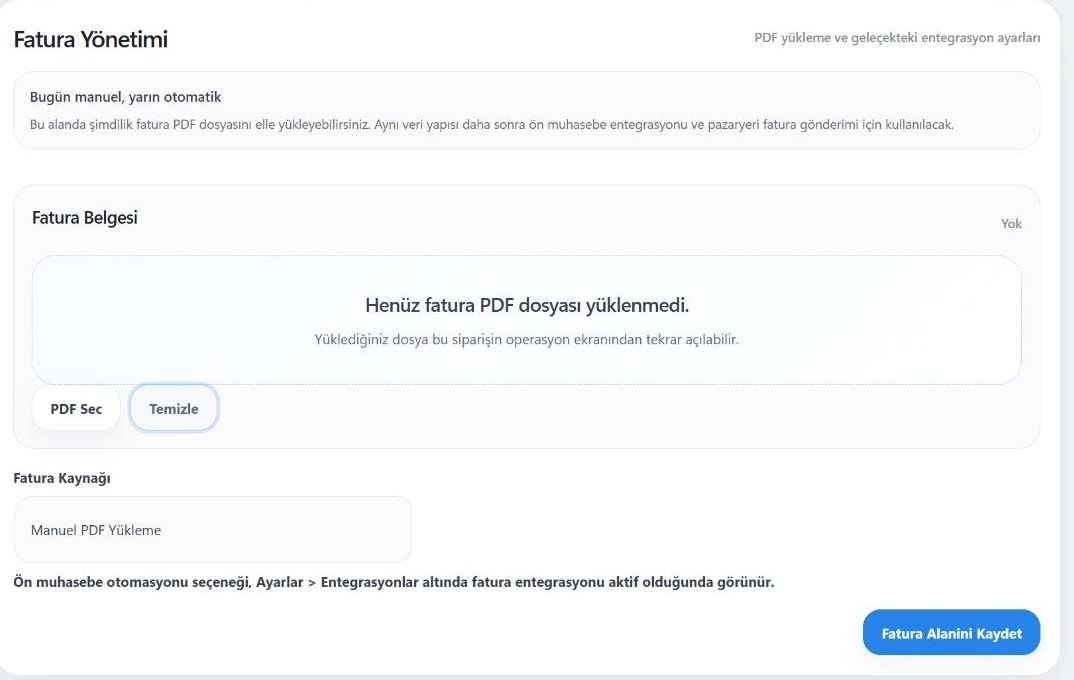
- Woventico → Siparişler bölümünde siparişi bulun ve Detay bağlantısını açın.
- Sipariş numarasını kontrol edin, Fatura Yönetimi bölümüne ilerleyin.
- Bölüm görünmüyorsa üstteki Ekran Tercihleri’nde Fatura Yönetimi kutusunun açık olduğunu kontrol edin.
2. PDF dosyasını seçin
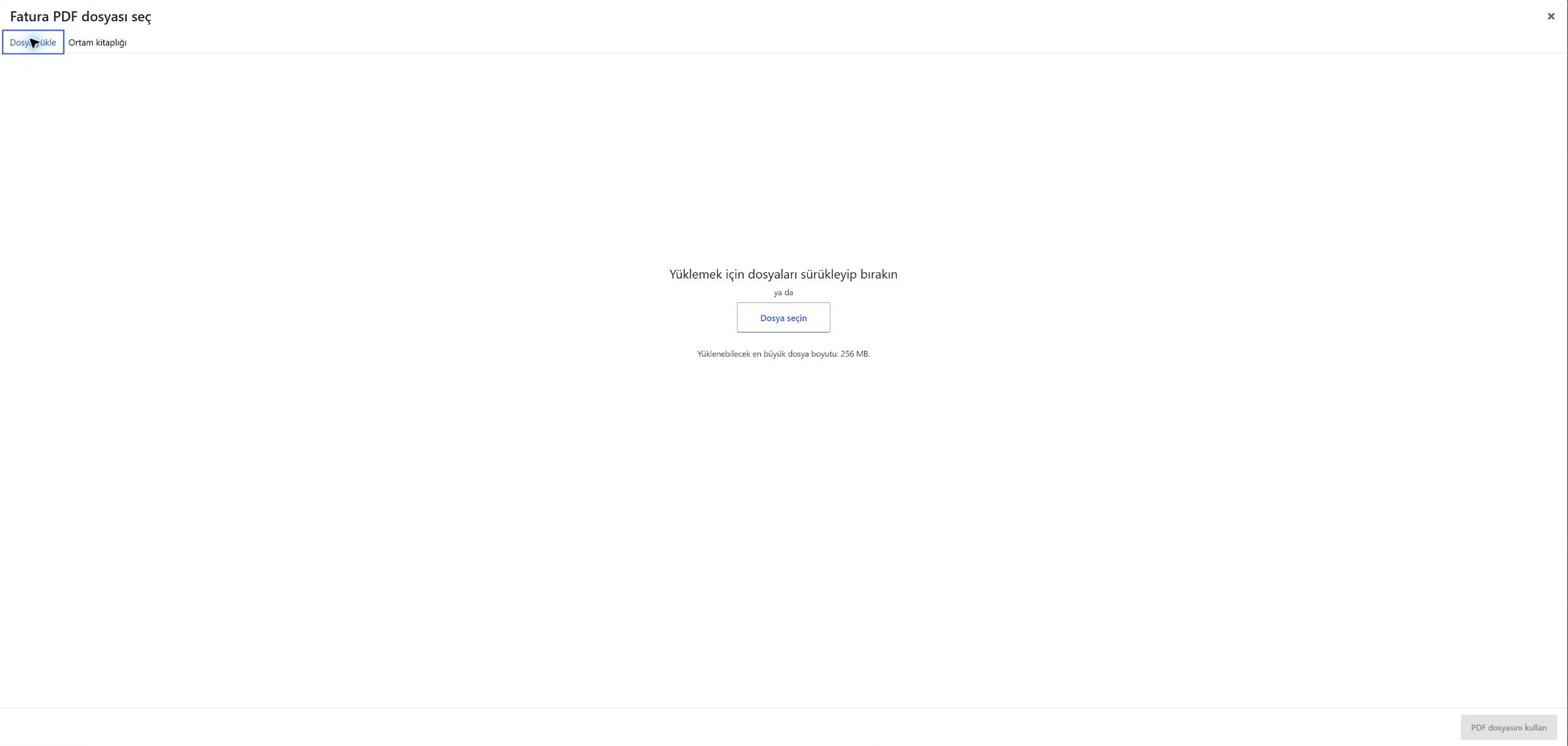
- PDF Sec düğmesine basın. Fatura PDF dosyası seç penceresi açılır.
- Yeni dosya için Dosya yükle sekmesine geçin ve Dosya seçin düğmesiyle bilgisayarınızdaki PDF’yi seçin. Yüklemenin bitmesini bekleyin.
- Dosya daha önce yüklendiyse Ortam kitaplığı sekmesinden doğru belgeyi bulun. Aynı isimli farklı dosyalarda tarih ve dosya bilgisini dikkatle kontrol edin.
- İlgili PDF seçiliyken PDF dosyasını kullan düğmesine basın. Fatura Yönetimi alanına döndüğünüzde seçili dosyanın önizlemesini/adını kontrol edin.
3. Siparişe kaydedin ve doğrulayın
- Fatura Kaynağı alanında manuel yükleme için Manuel PDF Yükleme seçimini kontrol edin.
- Fatura Alanini Kaydet düğmesine basın. Yalnızca dosyayı seçmek kaydı tamamlamaz.
- Sayfa döndüğünde kayıt sonucunu ve Fatura Belgesi alanını inceleyin. Görüntüle veya Faturayı Görüntüle bağlantısıyla dosyayı açın.
- Açılan dosyanın bu siparişin faturası olduğunu yeniden doğrulayın. Sipariş listesinde fatura bilgisinin güncellendiğini kontrol edin.
Yanlış dosya seçilirse
- Henüz kaydetmediyseniz Temizle ile seçimi temizleyip doğru PDF’yi seçebilirsiniz.
- Mevcut bağlantıyı değiştirecekseniz doğru PDF’yi seçip Fatura Alanini Kaydet düğmesiyle kaydedin ve yeniden açın.
- Temizle/Kaldır kontrolü belge seçimini veya sipariş bağlantısını kaldırmaya yöneliktir; ortam kütüphanesindeki dosyanın kalıcı silinmesiyle aynı işlem olduğunu varsaymayın. Yanlışlıkla belgeyi kaldırmamak için kaydetmeden önce kontrol edin.
Pazaryeri ve muhasebe gönderimi ayrı mı?
Evet. Siparişe PDF bağlamak, belgenin otomatik olarak pazaryerine, muhasebeye veya müşteriye gönderildiğini kanıtlamaz. Gönderim gerekiyorsa ilgili kanalın ayrı işlemini ve sonuç durumunu kontrol edin. Fatura kaynağı/entegrasyon seçenekleri mağazanızın etkin modüllerine göre farklı olabilir.
Yükleme çalışmıyorsa
- Dosyanın PDF olduğunu, yüklemenin tamamlandığını ve seçili belgenin doğru olduğunu kontrol edin.
- Dosya boyutunu yükleme penceresinde belirtilen sınırla karşılaştırın; mağazaların sunucu sınırları farklı olabilir.
- PDF dosyasını kullan pasifse önce uygun dosyayı seçin veya yüklemenin bitmesini bekleyin.
- Kayıttan sonra dosya yoksa seçimden sonra Fatura Alanini Kaydet adımını tamamladığınızı doğrulayın.
Son güncelleme: 11 Ekim 2026
Ekranlar Hobilego yönetim panelinden hazırlanmıştır. Menü adları ve kullanılabilir özellikler mağazanızın Core sürümüne, yetkinize ve etkin modüllere göre değişebilir. Örnek tutarlar mağaza verisi değildir.
Yorumlar