
Siparişler • Sipariş detayı
Sipariş Detay Sayfası Kullanım Rehberi
Son güncelleme: 10.10.2026
WOVENTICO CORE / SİPARİŞ VE MÜŞTERİ REHBERİ
Sipariş detayında bir siparişin ürünlerini, durumunu, ödeme ve kargo bilgilerini, faturasını ve not akışını birlikte yönetirsiniz. Her işlemden önce sipariş numarasını doğrulayın; kayıt değişiklikleri gerçek operasyonu etkiler.
Adım adım kullanımGerçek panel görüntüsüÖrnekler ve kontrol adımları
Sipariş detayına giriş ve ilk kontrol
- Woventico → Siparişler alanında ilgili siparişin numarasına veya Detay bağlantısına tıklayın.
- Üstteki sipariş numarası, tarih ve ödeme yöntemini kontrol edin. Aynı müşterinin farklı siparişlerini birbirine karıştırmayın.
- Operasyon Özeti ve Sipariş Göstergeleri kartları görünüyorsa durum, kargo, kaynak, ürün sayısı ve tarih bilgilerini inceleyin. Bir blok görünmüyorsa Ekran Tercihleri’ni kontrol edin.
Sipariş Kalemleri ne işe yarar?
- Ürün adı, görsel, SKU, adet ve satır toplamlarını birlikte inceleyin. Ürün satırı sayısı ile bütün ürünlerin toplam adedi farklı olabilir.
- Görseli büyütme düğmesi varsa ürün görselini ayrıntılı inceleyebilirsiniz. Varyasyon ve kişiselleştirme bilgilerini paketleme öncesinde kontrol edin.
- Sipariş satırındaki tutarlar o siparişin kaydıdır. Mağazadaki güncel ürün fiyatının farklı olması tek başına siparişin hatalı olduğunu göstermez.
Hızlı Güncelle alanını kullanma adımları
- Sipariş Durumu alanını gerçek operasyon aşamasına göre seçin. Tahsilat tamamlanmadan sırf listeyi düzenlemek için siparişi tamamlanmış göstermeyin.
- Kargo Firması ve Takip Kodu alanlarını doğrulanmış sevkiyat bilgisiyle doldurun. Yanlış takip kodu müşteriyi başka gönderime yönlendirebilir.
- WhatsApp Bildirimi seçimi, bilgilendirme yapıldıysa bu durumu işaretlemek içindir; Gönderildi seçmek tek başına WhatsApp mesajı göndermez.
- İç Not alanına ekip için kısa ve gerekli bir operasyon notu yazın. Kart bilgisi veya gereksiz kişisel veri eklemeyin.
- Güncelle düğmesine basın. Başarı bildirimini, kaydedilen alanları ve Not Akışı’nı kontrol edin. Durum değişikliği mağazanızdaki bağlı bildirim ve stok süreçlerini tetikleyebilir.
Not Akışı nasıl okunur?
- Durum geçişleri, ödeme, kargo ve bazı gönderim sonuçları zaman sırasıyla takip edilir.
- İşlemin kim tarafından ve ne zaman yapıldığını inceleyin. Aynı işlemi tekrar yapmadan önce önceki kaydı kontrol edin.
- İç not, müşteri mesajı ile aynı şey değildir. Müşteriye bilgilendirme gerekiyorsa uygun iletişim işlemini ayrıca kullanın.
Fatura, adres ve toplamlar
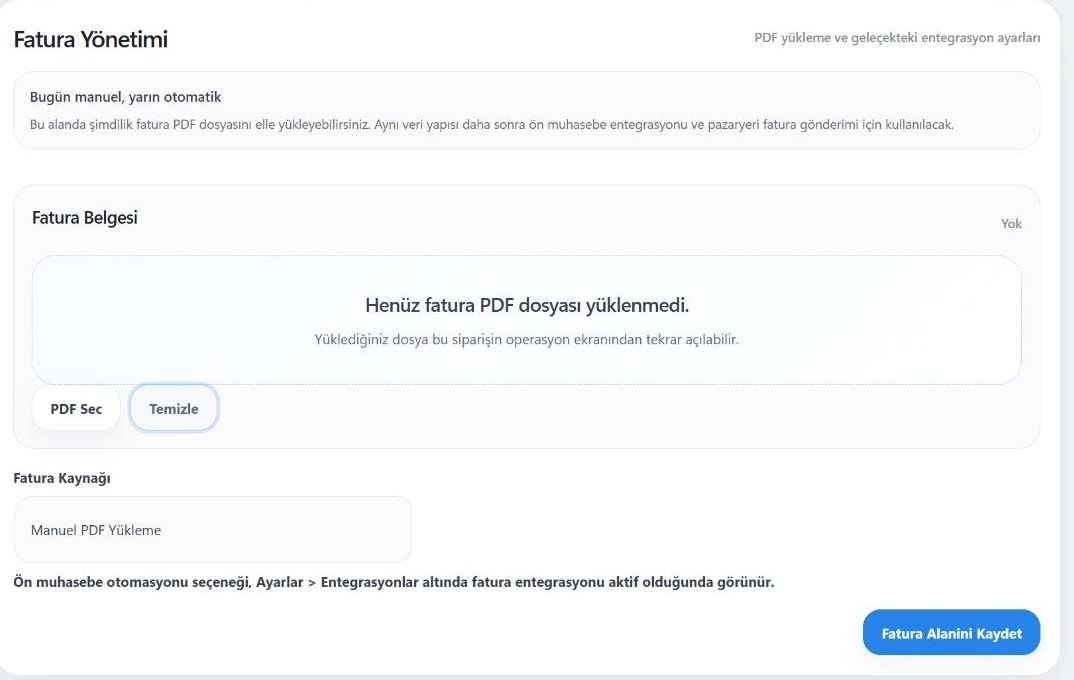
- Fatura Yönetimi siparişe PDF bağlamak içindir. PDF seçtikten sonra Fatura Alanini Kaydet düğmesiyle ayrı kaydedilir.
- Adres ve Fatura bölümünde teslimat, fatura ve varsa şirket/vergi alanlarını kontrol edin. Ürün müşterisinin profili ile bu siparişin kayıtlı adresi aynı kavram değildir.
- Tutar Özeti’nde ara toplam, kargo, vergi, indirim ve genel toplam gibi mevcut satırları okuyun. Tüm satırları görmeden yalnızca ürün fiyatından toplam çıkarmayın.
Diğer işlem düğmeleri
- Sipariş Fişini Yazdır, yazdırılabilir sipariş çıktısını açar. Bu işlem fatura yükleme veya fatura oluşturma işlemi değildir.
- Siparişi Muhasebeye Gönder, gösterilen alıcıya sipariş özeti iletmek için ayrı işlemdir. Alıcı ve önceki gönderim bilgisini kontrol etmeden tekrarlamayın.
- Müşteriye SMS Gönder gibi iletişim düğmeleri gerçek mesaj işlemleridir; müşteri numarası, içerik ve gönderim sonucunu ayrıca doğrulayın.
- Pazaryeri alanları siparişin kanalına ve etkin entegrasyona göre değişir. Yalnızca görünür bir seçenekten otomatik fatura iletildiği sonucu çıkarmayın.
İşlem sonunda kontrol
- Doğru sipariş güncellendi mi?
- Durum gerçek ödeme ve sevkiyat aşamasıyla uyumlu mu?
- Kargo firması ve takip kodu doğru mu?
- Fatura ayrı kaydedilip açılarak kontrol edildi mi?
- Notlar ve varsa gönderim sonucu incelendi mi?
Son güncelleme: 11 Ekim 2026
Diğer konulara geçin
Ekranlar Hobilego yönetim panelinden hazırlanmıştır. Menü adları ve kullanılabilir özellikler mağazanızın Core sürümüne, yetkinize ve etkin modüllere göre değişebilir. Örnek tutarlar mağaza verisi değildir.
Yorumlar